
1.创建角色
进入系统后,点击【权限管理】,【角色管理】,新增角色,如图:
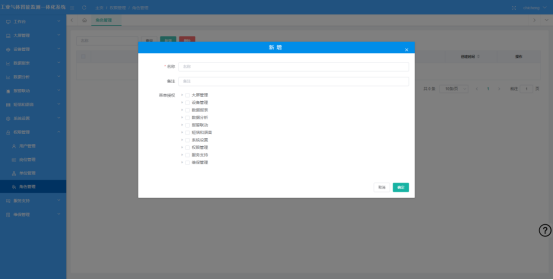
角色名称:经销商自行填写,例:管理员、业主单位、用户均可
备注:
菜单授权:根据想要分配的权限,自行勾选。若无特殊设置, 建议全部勾选。
注:若下级单位的用户都是业主单位,创建一次角色即可,下次创建业主单位无需再创建。
2.创建单位
点击【权限管理】,【单位管理】,新增单位(即公司),点击【新增】按钮,如图:
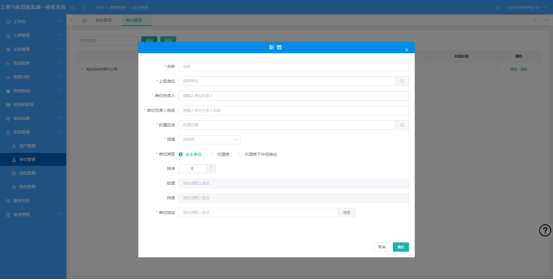
名称:可以是公司名、饭店的店名、业主小区几单元门牌号均可
上级单位:即经销商的这个公司名,点击输入框自动弹出
单位负责人:公司名、业主名、老板名均可
单位负责人电话:
所属区域:点击输入框,选择相应的省市区信息
场景:点击输入框选取,工厂用户就选工厂,饭店或其他非工厂就选燃气
单位类型:饭店、住户、终端用户选业主单位,经销商选代理商,经销商下面的二级代理商、三级代理商…选代理商下中间单位
排序:
经度:
纬度:
单位地址:输入详细地址,点击后面搜索,点击地图上定位的小红点。点完经纬度自动获取。
3.创建用户
点击【权限管理】,【用户管理】,新增用户(即登录系统或小程序用到的账号密码),点击新增,如图:
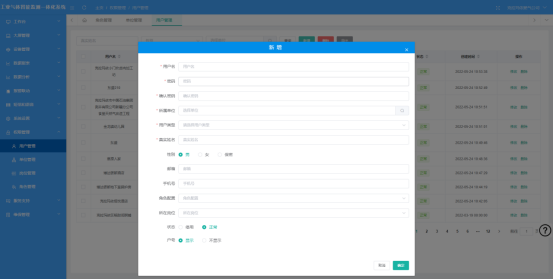
用户名:登录的账号名,填写时应注意别和其他用户名重复
密码:
确认密码:
所属单位:即经销商创建的单位名,此处的用户名和上一步所新增的单位为对应关系
用户类型:终端用户选单人用户,二级、三级…经销商选经销商,安装维修师傅选安装工
真实姓名:此账号创建出来的持有者的姓名
性别:
邮箱:可不填写
手机号:
角色配置:选取第一步中创建的角色
所在岗位:可不填写
状态:
户号:不使用户号选择不显示
4.分设备
点击【设备管理】,选择相应产品的设备。由于四种产品步骤流程都一样,这里选取家报设备举例,点击【家报设备】,找到需要分给这个用户的设备,选定点击后方修改按钮,如图:
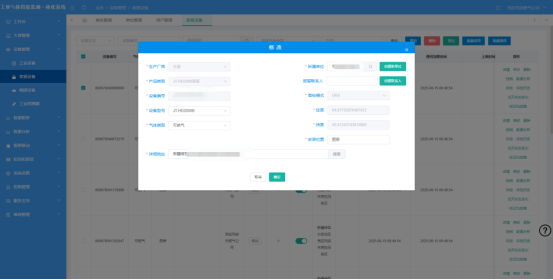
其他信息都不需要修改,只需要修改所属单位,点击选取单位为第二步创建的,点击确定,完成设备分发操作。
注:若需添加报警推送短信电话,在修改页面的报警联系人后面点击【创建联系人】,如图:

联系人姓名:可填写为店名、公司名
所属组织:就是创建的单位名
手机:11位手机号,中间不可有空格
推送方式:短信电话都需要,就全勾选
点击完确定,要点击下报警联系人的输入框,选取刚才创建的紧急联系人。