驰物联小程序说明
小程序登录账号和云平台账号一致,并且数据互通。小程序功能比云平台功能较少,主要为安装分发设备到业主单位提供便利。云平台更多的是一种监管和管理功能。小程序绑定设备后,设备的所属单位、用户密码、添加的报警推送电话等数据同样会同步到PC端。小程序安装分发设备,支持驰诚所有联网的设备,包括工业控制器设备、家报、烟感、独立式探测器。联网设备带有二维码或者贴有IMEI号标签,可扫码或手动输入。
用户使用小程序绑定设备可以选择不同的使用场景,小程序使用用户大致分为三种:
一、经销商。经销商适用于采购设备后,负责安装到业主单位,并完成设备绑定。同一个经销商账号,可以多人多台手机登录,可以同时在不同的地方安装分发设备。经销商收到设备,装箱单会包含云平台的账号密码,同样也是小程序的账号密码。若未收到账户信息,可联系驰诚售后获取。
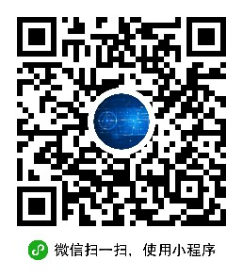
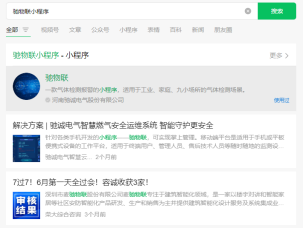
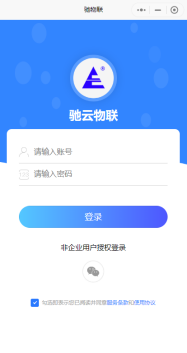
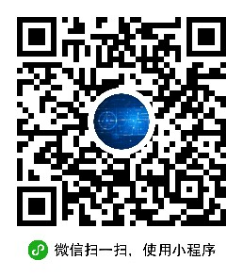
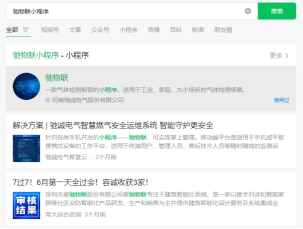
1.登录小程序。可通过微信扫二维码,或搜索驰物联小程序:
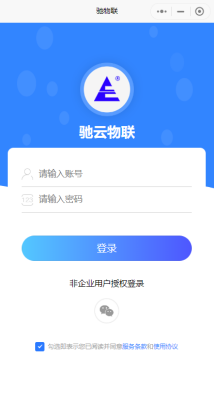
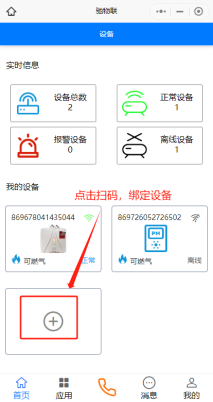
2.输入账号密码登录小程序。点击下方扫描按钮,进行绑定:
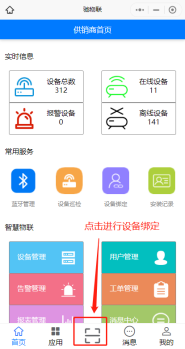
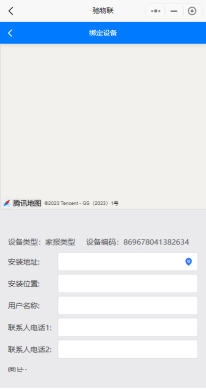
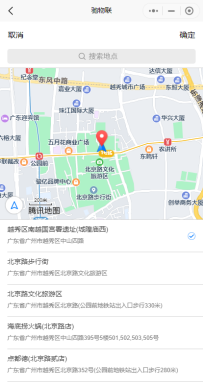
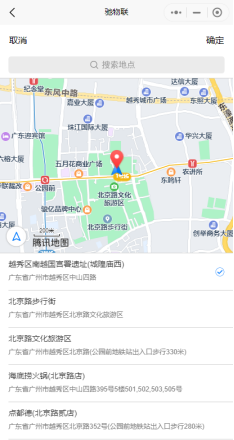
3. 完善业主信息。扫码后点击“确定”进入完善业主信息的界面。若业主单位是安装的第一台设备,选择“创建公司” 。安装地址需要点击定位小图标进入地图选取位置。联系人电话1为必填项,既作为报警推送人电话,也作为业主单位登录云平台或小程序的账号,密码默认“123456”。点击下方“确定”即完成设备的绑定。 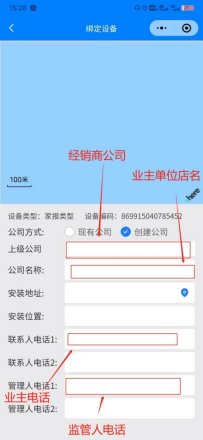
二、安装工。安装工适用于经销商下存在施工队现场安装绑定设备。需要经销商登录云平台的经销商账号,创建安装工的账号。安装工拿到账号后即可登录小程序安装绑定设备。安装工安装设备的过程中,可以统计出此账号每日安装多少台设备,方便经销商关注安装进度。
1.云平台登录经销商账号,创建安装工账号。在权限管理,角色管理创建角色,然后在用户管理为安装工创建账号:
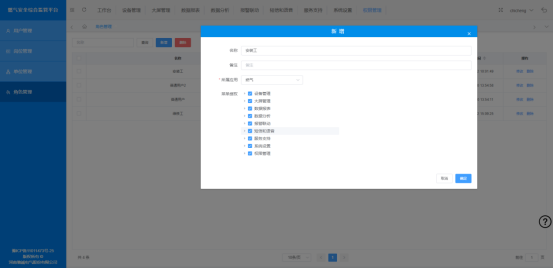
角色名称输入安装工,所属应用选择燃气或工业,只有工业设备选工业,反之选择燃气。菜单授权建议全部勾选。
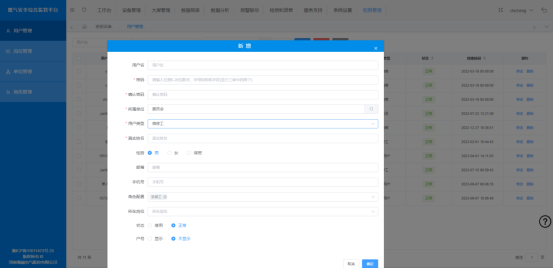
创建用户需要注意,所属单位点击选择经销商公司名称,用户类型选择维修工,角色配置选择上一步创建的安装工。
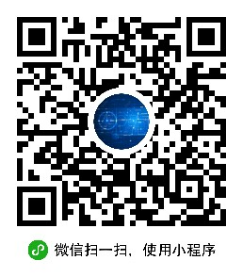
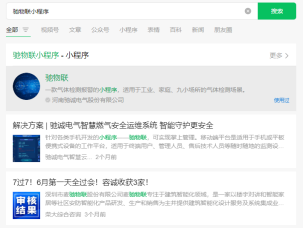
2.登录小程序。可通过微信扫二维码,或搜索驰物联小程序:
3.输入账号密码登录小程序。点击下方扫描按钮,进行绑定:
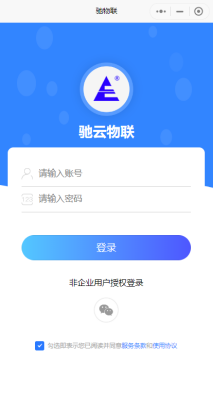
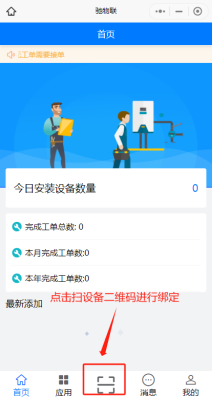
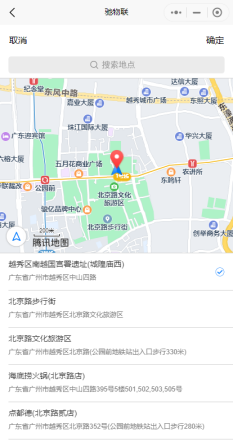
4.完善业主信息。扫码后点击“确定”进入完善业主信息的界面。若业主单位是安装的第一台设备,选择“创建公司” 。安装地址需要点击定位小图标进入地图选取位置。联系人电话1为必填项,既作为报警推送人电话,也作为业主单位登录云平台或小程序的账号,密码默认“123456”。点击下方“确定”即完成设备的绑定。 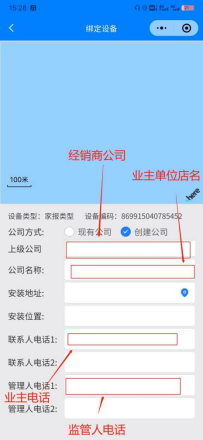
三、个人用户。个人用户适用于个体户购买的驰诚的联网设备,自己安装绑定的场景。例如,充话费送联网设备此类情况。个人用户的设备是从经销商手中流出,个人用户小程序绑定后,经销商登录经销商账号也能监管到这台设备。
1.登录小程序。可通过微信扫二维码,或搜索驰物联小程序:
2.由于个人用户没有账号密码,需要点击“非企业用户授权登录”的微信按钮登录小程序。点击下方“+”,进行绑定
3.完善业主信息。扫码后点击“确定”进入完善业主信息的界面。安装地址需要点击定位小图标进入地图选取位置。用户名称,若居民用户,可设置为XX小区X号楼X单元XXX,或XX村X组XXX,若商铺可填写为XX路XX店。联系人电话1为必填项,既作为报警推送人电话,也作为业主单位登录云平台或小程序的账号,密码默认“123456”。点击下方“确定”即完成设备的绑定。个体户可以保持小程序登录状态,也可以用联系人电话1作为账号登录云平台和小程序。