**
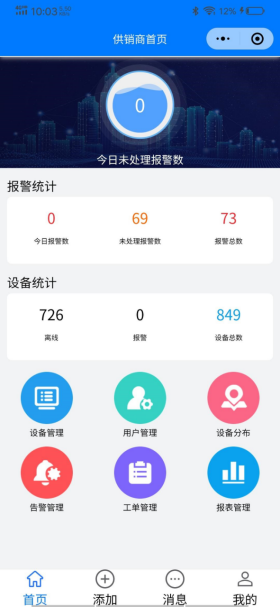
一、软件简介 经销商用户可通过小程序进行查看名下所有设备信息,并通过“添加”功能 项下级部门分发设备等权限。可查看设备报警信息、历史信息等。 二、用户登录 2.1打开驰云物联小程序进入登录界面,如图: 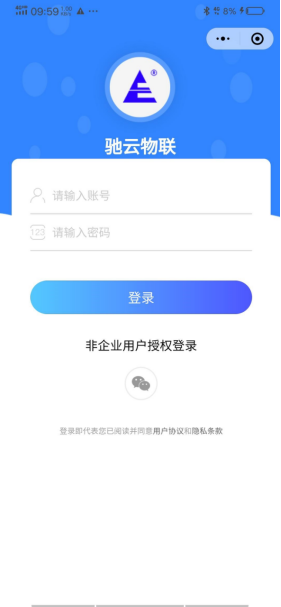输入账号、密码,点击【登录】按钮,进入首页,首页展示设备的总体情况
以及各个功能模块。如图:
2.2设备管理
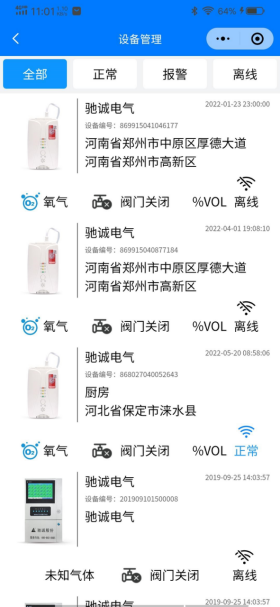
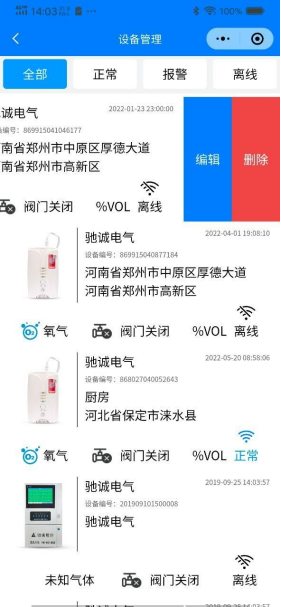
点击首页“设备管理”功能模块进入设备管理页面。展示全部设备如下图:
对设备进行左滑,可对设备进行编辑、删除操作。如图:
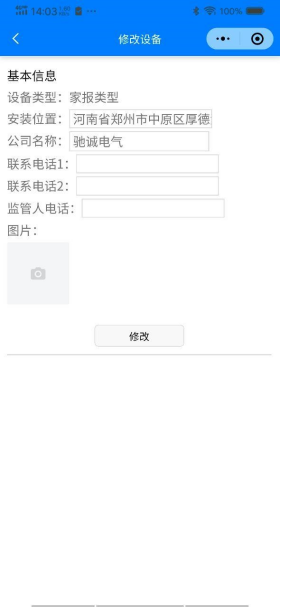
点击“编辑”按钮,可进入编辑页面,如图:
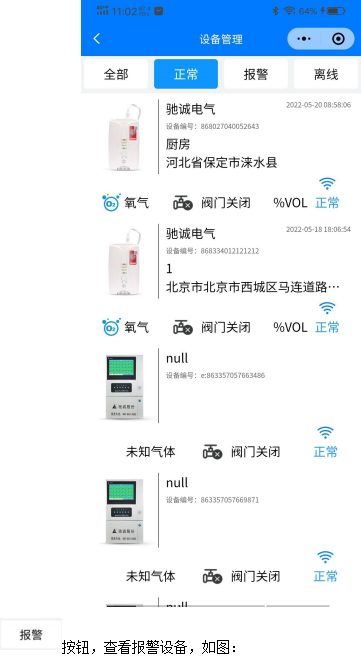
点击按钮,查看正常设备,如图:
2.3用户管理
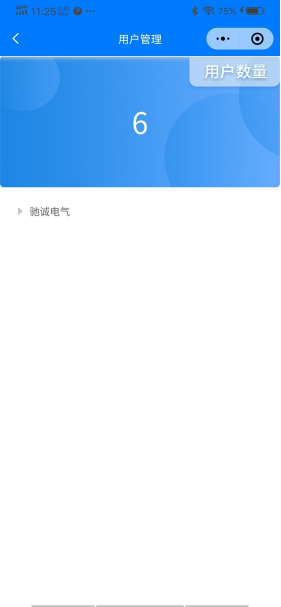
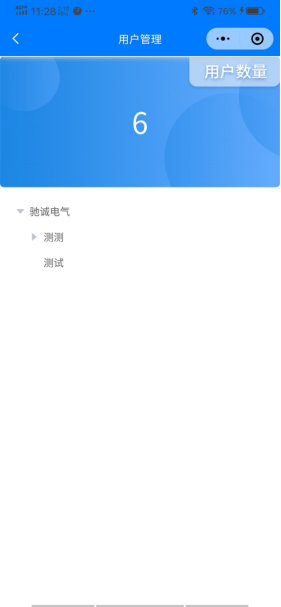
点击首页“用户管理”功能模块进入用户管理页面。如图:
点击可展开公司子部门,如图:
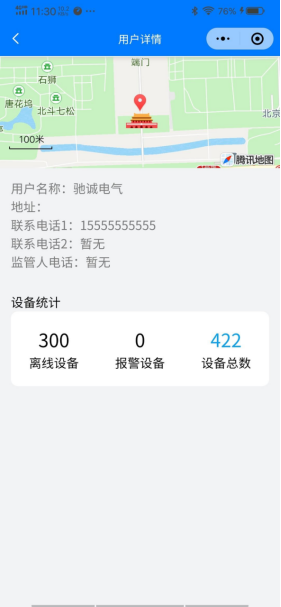
点击公司名称,可展示公司详情及设备概况,如图:
2.4设备分布
点击首页“设备分布”功能模块进入设备分布页面。如图:
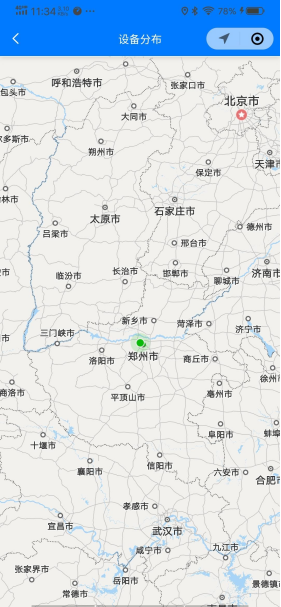
可展示设备安装的位置分布。
2.5告警管理
点击首页“告警管理”功能模块进入告警管理页面。如图:
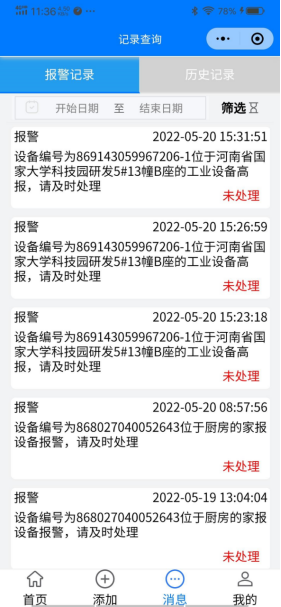
展示报警记录,也可点击“开始日期”、“结束日期”进行时间区间筛选展示报警信息。
点击可展示历史记录,如图:
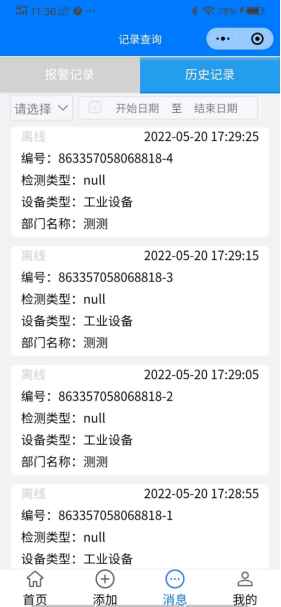
可点击筛选设备状态,也可点击“开始日期”、“结束日期”进
行时间区间筛选展示历史信息。
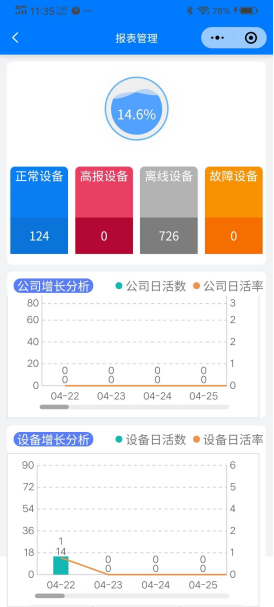
2.6报表管理
点击首页“报表管理”功能模块进入报表管理页面。如图:
三、添加
3.1添加
点击首页下方的“添加”按钮,进入添加页面。设备可通过扫描添加也可通
过输入设备IMEI号进行添加,如图:
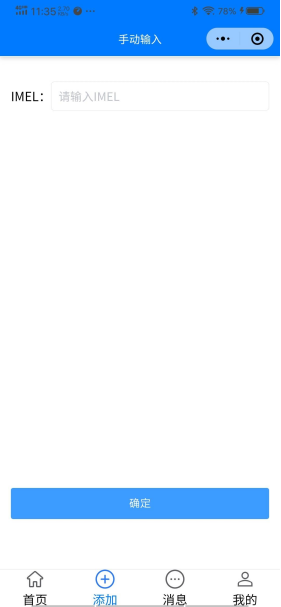
输入IMEI后,点击确认,进入设备添加二级页面,如图:
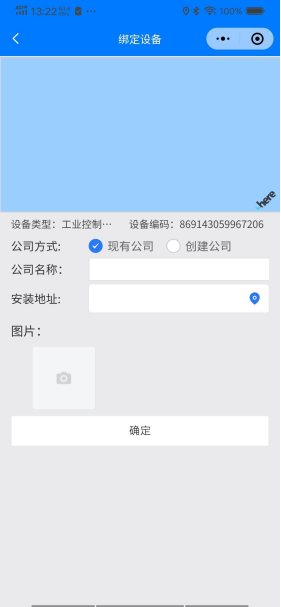
选择公司名称、安装地址后、图片信息后点击确认可将设备添加至所选择的公司。
如添加公司公司不在公司列表中,可点击创建新的公司,如图:
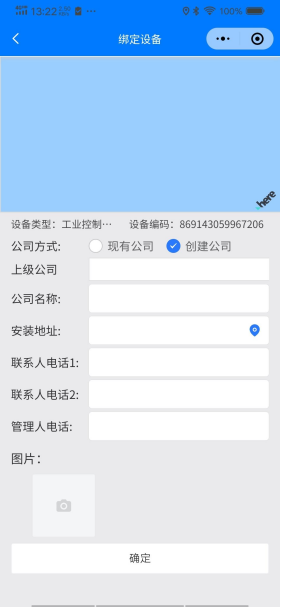
填入信息后,系统自动带出用户名和密码,如图:
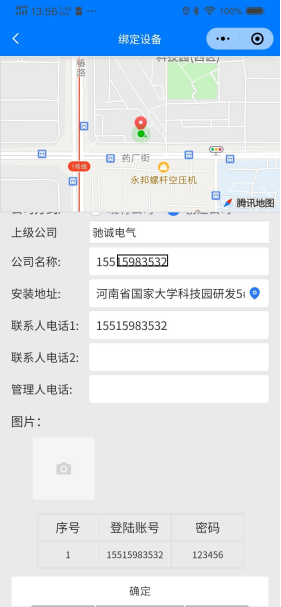
如添加的设备已绑定,则可通过输入IMEI号对设备信息进行修改,如图:
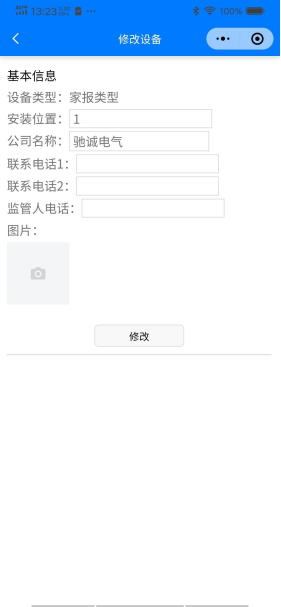
四、消息
4.1报警记录
点击页面下方“消息”按钮进入报警记录页面。如图:
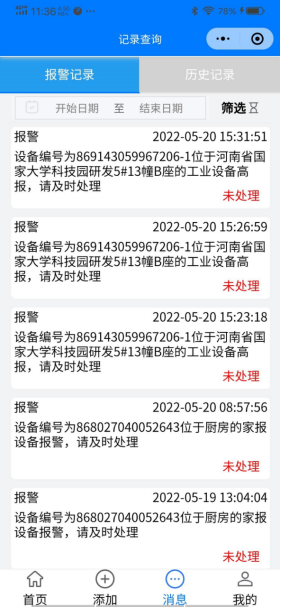
展示报警记录,也可点击“开始日期”、“结束日期”进行时间区间筛选展示
报警信息。
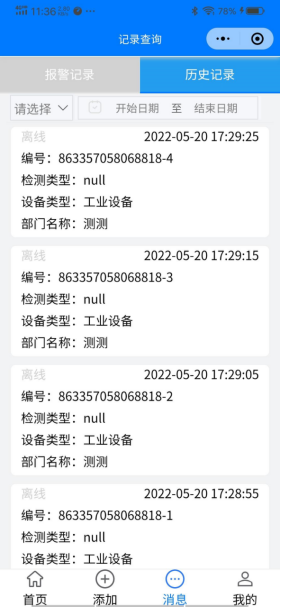
4.2历史记录
点击“历史记录”按钮进入历史记录页面,如图:
五、我的
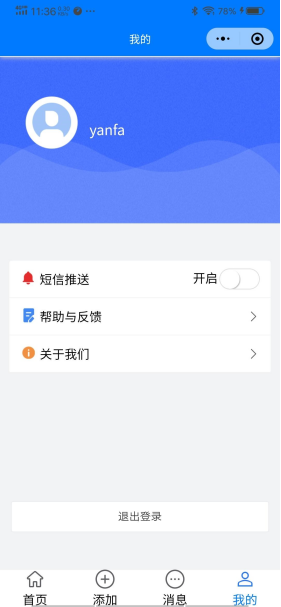
点击首页下方“我的”按钮进入系统设置页面,如图: