驰 诚 工 业 安 全 平 台 3.0 使 用 说 明 书
河南驰诚电气股份有限公司
HENAN CHICHENG ELECTRIC CO.,LTD
驰诚工业安全平台3.0使用说明
一、软件说明
整个软件架构方案采用分层、分布式的部署结构,明确地分离了表现层和业 务逻辑,能够保证应用服务逻辑的一致性和稳定性、结构的开放性、功能的可扩展性和可维护性、开发的可并行性,同时采用一些开源的框架,兼顾了经济性。
二、用户登录
2.1浏览器输入网址http://gongye.chichengcloud.cn进入系统登录界面,如图:
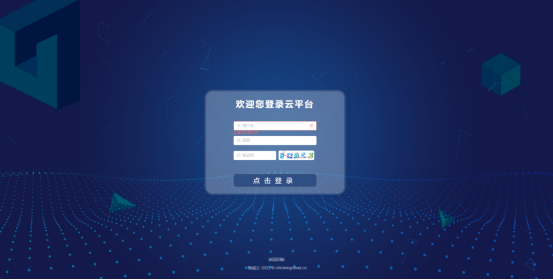
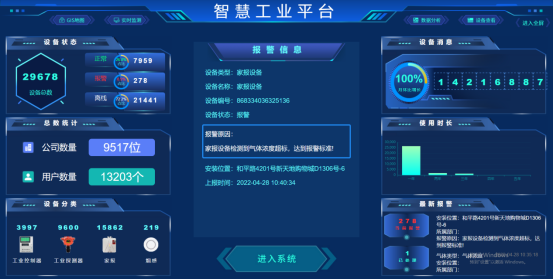
输入账号、密码和验证码,点击【登录】按钮,进入首页大屏,首页大屏展示设备的总体情况,支持根据用户的不同需求更换模板。如图:
2.2GIS地图。
点击首页上方第一个“GIS”按钮进入GIS地图。如图:
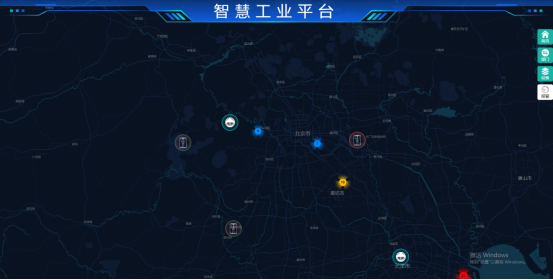
地图中显示设备的地理分布情况。点击右侧边栏图标按钮返回首页大屏。点击图标进入部门筛选条件,可根据部门展示设备。鼠标悬浮图标可根据家报、烟感、工业来筛选展示设备。
2.3数据分析。
点击首页上方第三个“数据分析”按钮进入页面,如图:
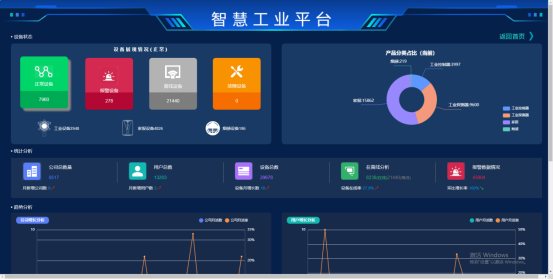
该数据分析页面,设备状态展示了工业设备、家报设备、烟感设备的正常、报警、离线、故障的数量,以及不同产品设备的分类占比饼状图,更直观的给用户展示账户设备的状态。
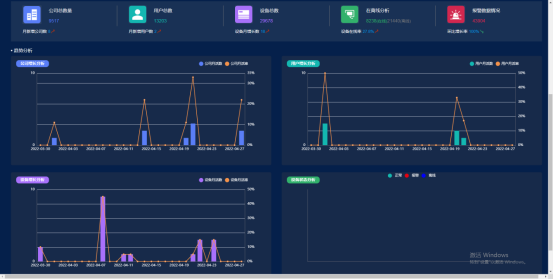
统计分析展示该用户账户下公司的数量、用户的数量、设备总数量、在线率、设备的报警数量。下面部分是四个折线图,以图的方式展示数据。
三、工作台
3.1主页。
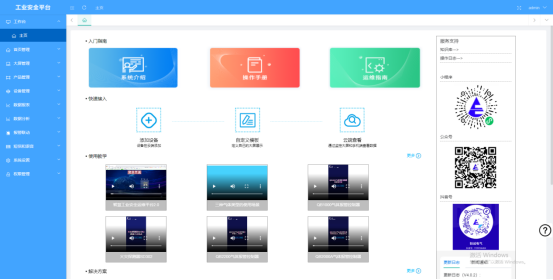
点击首页大屏中的“进入系统”按钮,进入系统的主页面。主页面一共有三部分构成:
1.左边部分:是整个系统的菜单列表,包括系统所具有的功能。
2.中间部分:最上面是入门指南,上传了一部分平台文档,帮助用户快速的熟悉系统。
3.右边部分:放置了服务支持、新闻通知、系统更新、登录信息等。最右侧隐藏框小贴士,对用户的操作进行贴心提醒。
中间部分详情:是常用功能的快捷操作入口。点击添加设备,选取相应的产品,直接跳转到相应的添加页面。点击自定义模板,跳转到大屏管理里面的大屏设计,用户直接可以自定义首页大屏的设置。点击云端查看,跳转至首页大屏。中间部分主要是使用教学,可以上传平台操作的视频和图片。
四、首页管理
4.1文件管理
点击【首页管理】,【文件管理】进入页面,可以根据文件类型 :文档、图片、视频,以及文件名称来筛选相应的文件内容。点击文件展示的“点击查看”,可以预览相应的内容,如图:
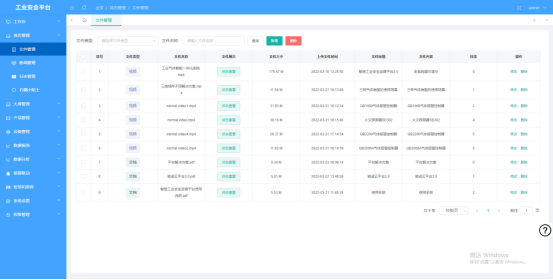
点击【新增】按钮,新增一条展示文件。勾选相应的记录,点击【删除】按钮,进行删除,也可以点击每条后面删除。当然也可以修改记录。
4.2新闻管理
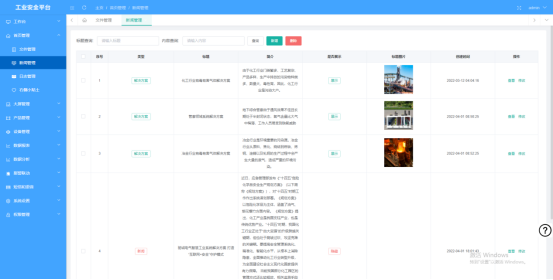
点击【首页管理】,【新闻管理】进入页面,可以根据标题和内容对数据进行筛选查询。如图:
4.3日志管理
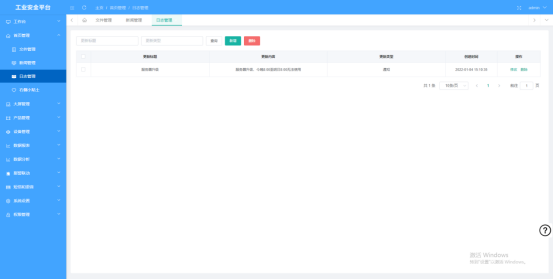
点击【首页管理】,【日志管理】进入页面,可以根据更新的标题和更新的类型进行筛选查询。如图:
4.4右侧小贴士
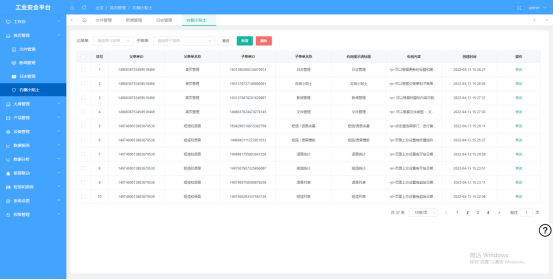
点击【首页管理】,【右侧小贴士】进入页面,可以根据父菜单和子菜单进行筛选查询。如图:
五、大屏管理
5.1模板管理
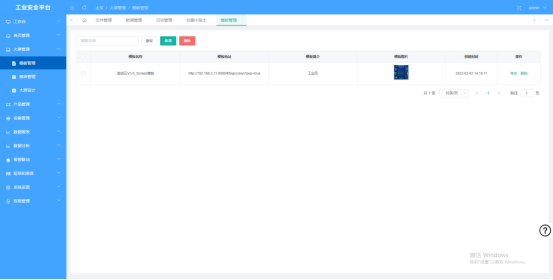
点击【大屏管理】,【模板管理】进入页面,可以根据模板名称进行筛选查询,如图:
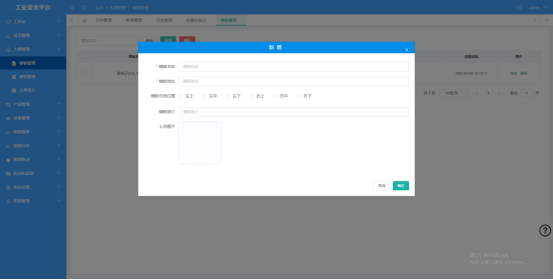
点击【新增】按钮,添加新的模板。模板可选位置为多选框,可以根据需求勾选不同的位置,最少勾选0个,最多勾选6个,自由组合。如图:
5.2模块管理
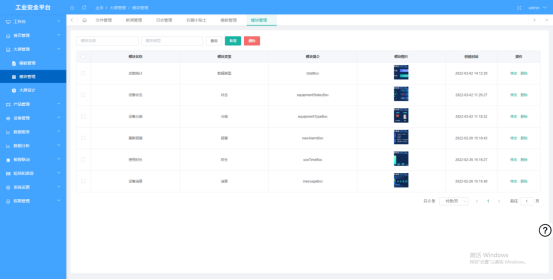
点击【大屏管理】,【模块管理】进入页面,可以根据模块名称和模块类型进行筛选查询。如图:
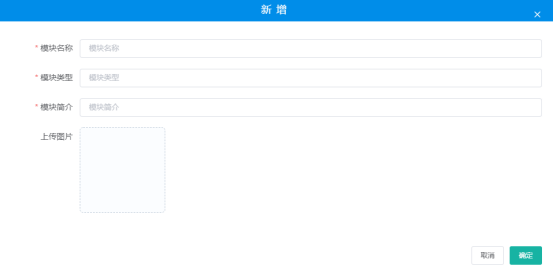
点击【新增】按钮,添加新的模块。如图:
5.3大屏设计
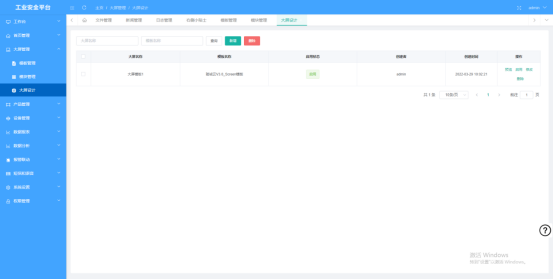
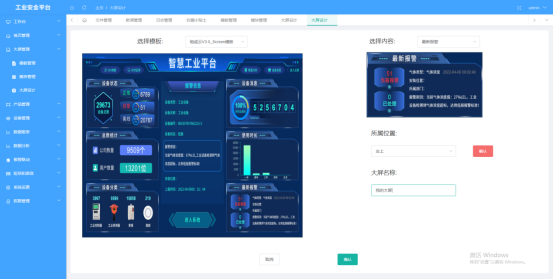
点击【大屏管理】,【大屏设计】进入页面,可以根据大屏名称和模板名称进行筛选查询。每个模板的后面可以设置启用状态。如图:
点击【新增】按钮,添加新的大屏。如图:
六、产品管理
6.1产品管理
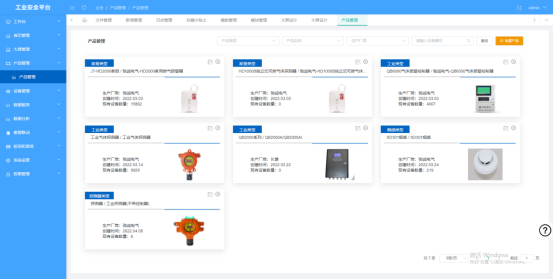
点击【产品管理】,【产品管理】进入页面,可以根据产品类型、产品名称、生产厂商和设备编号来筛选产品。每个不同的产品就是一个矩形小模块,包括产品的类型、型号、生产厂商、创建时间、现有设备数量、产品图信息。系统可以兼容其他公司的不同设备,可以配置不同设备的属性。如图:
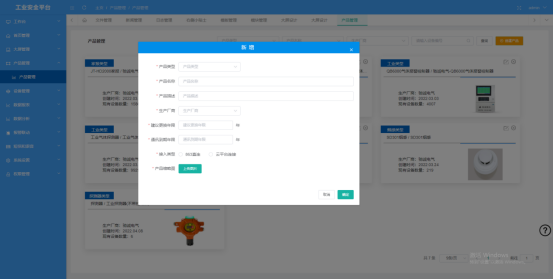
点击【创建产品】按钮,增加产品。按照字段名称,完善产品信息。如图:
点击每个产品的矩形框,查看不同产品的详细信息。有产品概括、属性列表、消息维护三部分。如图:
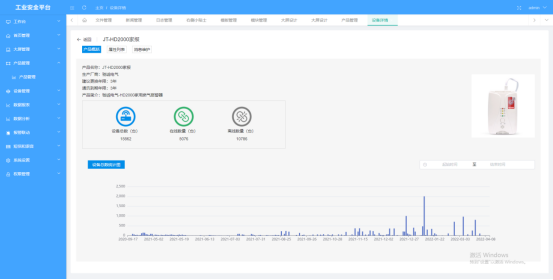
产品概括
属性列表包括设备的私有属性和公有属性。不同的设备支持的属性可能不同,为了兼容其他公司的硬件产品,可以配置相应的公有属性或私有属性,并且可以进行修改和删除。
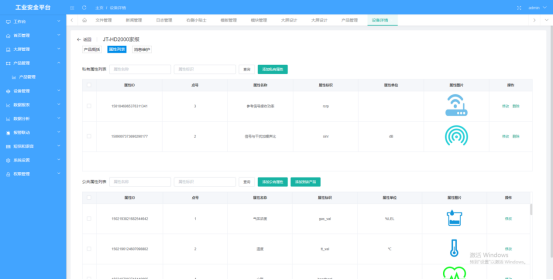
属性列表
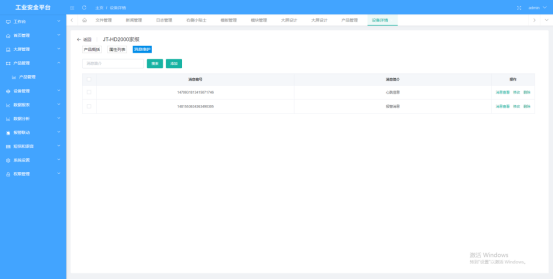
消息维护
七、设备管理
7.1工业设备
点击【设备管理】,【工业设备】进入页面,可以根据低报、高报、离线、正常、报警、故障、超量程几种状态,部门名称,设备编号,设备名称,所属区域来查询控制器。如图:
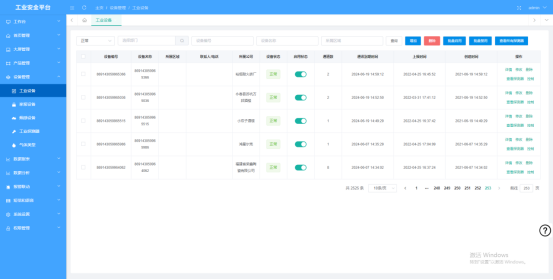
点击【增加】按钮,添加新设备。如图:
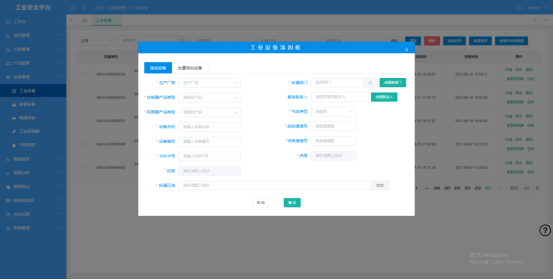
生产厂商:下拉选择 所属部门:点击放大镜选取,若没有就创建
产品类型:下拉选择 紧急联系人:报警推送人,若没有就创建
设备名称:IMEI 气体类型:下拉选择
设备编号:IMEI 起始通道号:例4通道,就填1
SIM卡号:卡号 结束通道号:例4
经度:点击地图自动生成 纬度: 点击地图自动生成
所属区域:输入后搜索
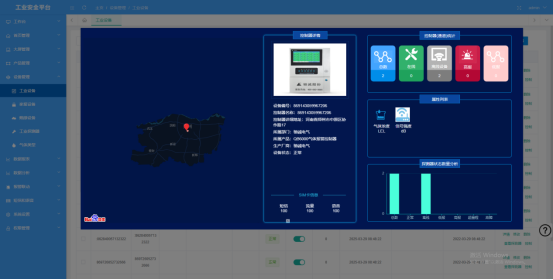
点击单条控制器后面的【详情】按钮,查看控制器详情。左侧展示控制器所安装的位置信息,中间展示设备的详细信息,右侧展示控制器通道的不同状态数量情况,属性信息,下面所接探测器的统计信息。如图:
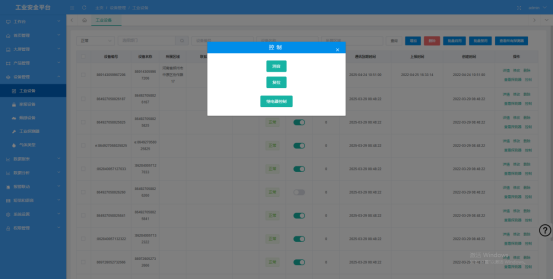
点击【控制】按钮,可以进行消音、复位和继电器控制。如图:
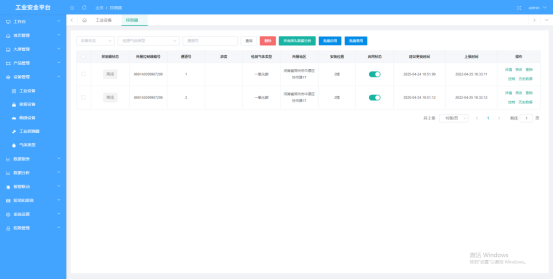
点击【查看探测器】按钮,可以看到这台控制器下的所有探头信息,如图:
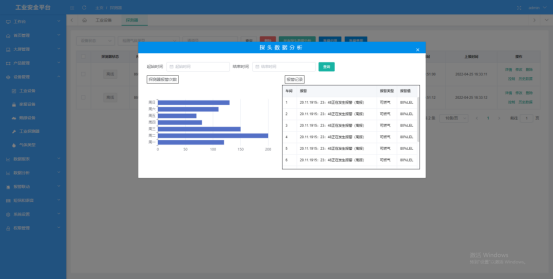
点击【所有探头数量分析】按钮,可以查看探头报警次数和报警记录
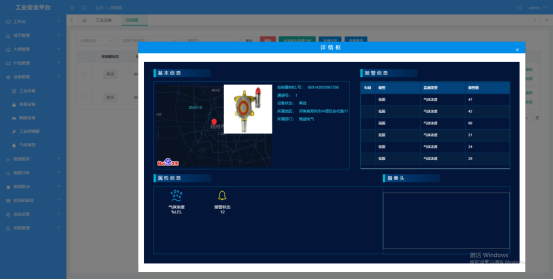
点击探测器的【详情】按钮,查看探测器的详细信息。包括探测器的基本信息,报警信息,位置信息,以及摄像头。如图:
7.2家报设备
点击【设备管理】,【家报设备】进入页面,可以根据上线、正常、离线、报警三种设备状态,部门,气体类型,设备编号来查询对应的设备。如图:
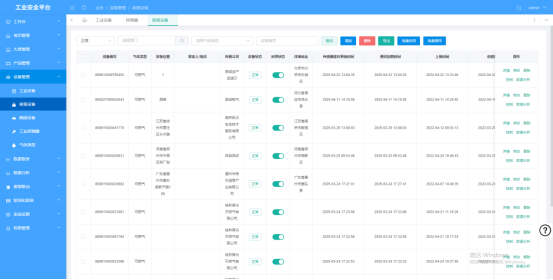
点击【增加】按钮,添加设备,进入添加页面,如图:
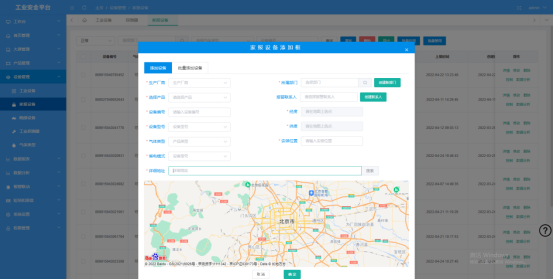
生产厂商:下拉选 所属部门:可以输入关键字查找,若没有需创建部门
选择产品:下拉选 报警联系人:报警推送的人,若没有就创建
设备编号:IMEI 经度:自动生成
设备型号:下拉选 纬度:自动生成
气体类型:下拉选 安装位置:根据需求
省电模式:下拉选
详细地址:输入地址,在下方地图选取
也可以点击【批量添加设备】进行导入,可以事先点击下载模板。其他操作和上一步一样。如图:
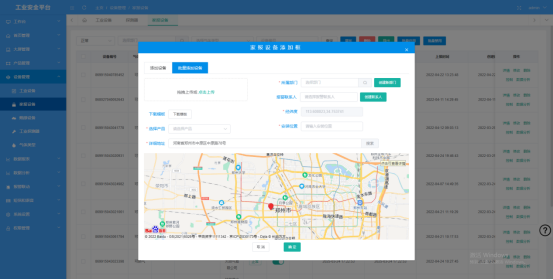
点击【导出按钮】,可以导出下方所选设备到Excel表格中。
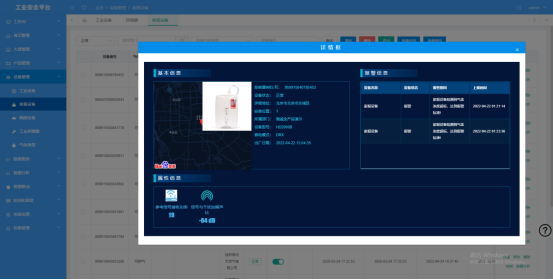
点击每台设备后方的【详情】按钮,进入该设备的详情页面,包括设备的基本信息、报警信息、属性信息。如图:
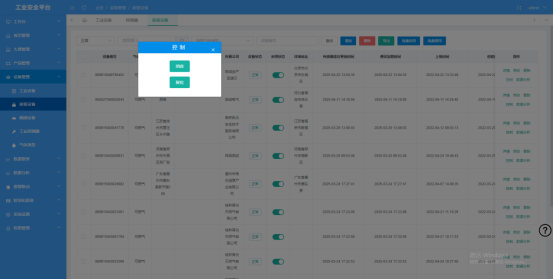
点击【控制】按钮,可以对设备进行消音和复位操作。
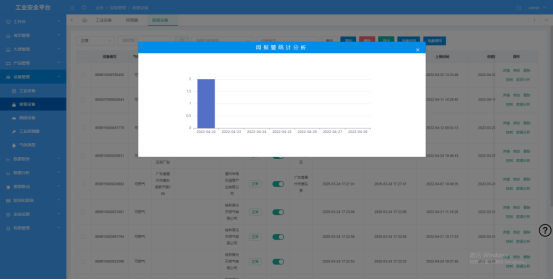
点击【数据详情】按钮,查看该设备周报警的统计量,如图:
7.3烟感设备
点击【设备管理】,【烟感设备】进入页面,烟感的设备展示的信息以及操作和7.2家报设备一样。
7.4工业探测器
点击【设备管理】,【工业探测器】进入页面,可以根据低报、高报、离线、正常、报警、故障、超量程几种状态,部门名称,气体类型,设备编号来查询探测器设备。如图:
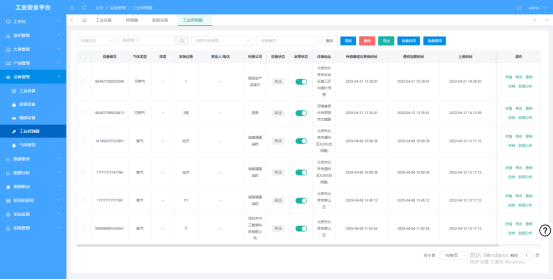
点击【增加】按钮,添加新设备。如图:
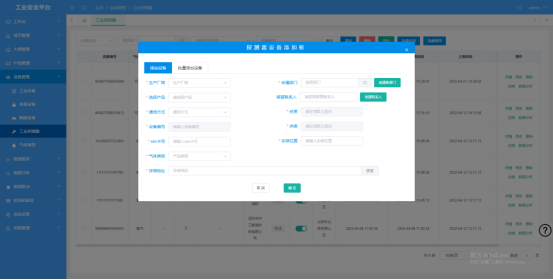
生产厂商:下拉选取 所属部门:点击选取,可搜索,若没有,可以创建
选择产品:下拉选取 报警联系人:点击选取
通信方式:下拉选去NB或4G 经度:(地图上选取后自动出现)
设备编号:IMEI号 维度:(地图上选取后自动出现)
sim卡号:卡号 安装位置:按需填写
气体类型:下拉选取 详细地址:输入,然后点击地图位置
点击单条探测器后面的【详情】按钮,查看探测器详情。左侧展示控制器所安装的位置信息,中间展示设备的详细信息,右侧报警信息。如图:
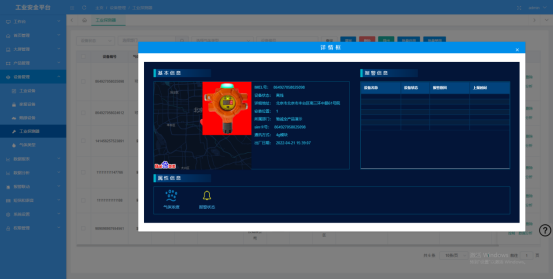
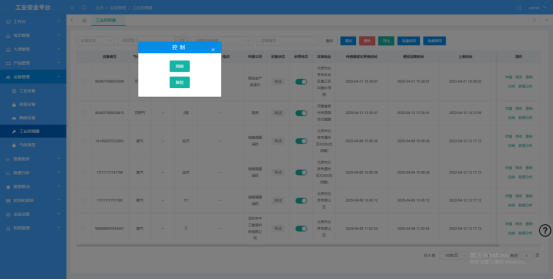
点击【控制】按钮,可以进行消音、复位。如图:
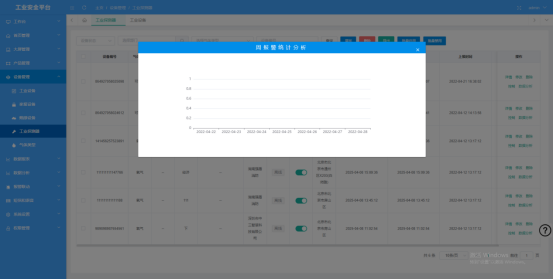
点击【数据分析】按钮,可以查看设备的周报警次数统计信息。
7.5气体类型
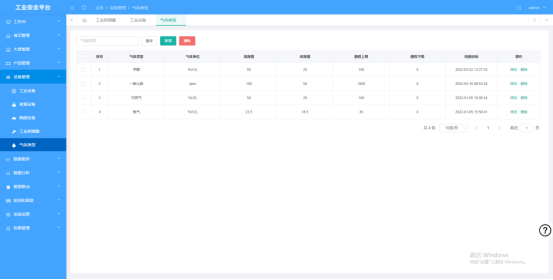
点击【设备管理】,【气体类型】进入页面,可以根据气体的名称来筛选查找气体,并且可以进行修改和删除操作。如图:
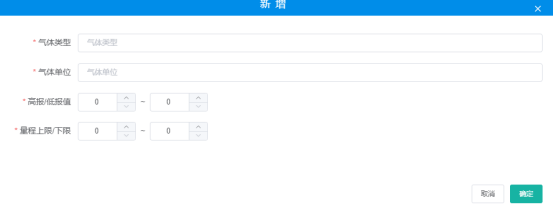
点击【新增】按钮,添加新的气体,根据规定完善参数。如图:
八、数据报表
8.1报警记录
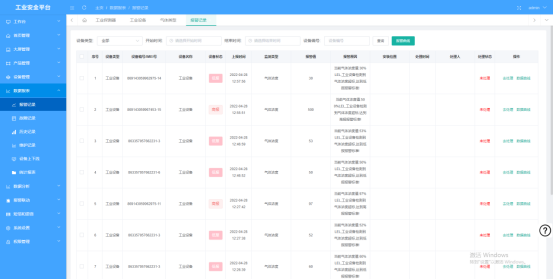
点击【报警记录】按钮,进入界面。页面上方设置有设备类型、开始时间、结束时间、设备编号等查询属性。用户可选择任意条查询属性进行填写,填好后点击查询,即可查询到报警记录的具体信息(包括设备类型,设备编号,设备状态,上报时间,报警原因,安装位置,处理状态等)。
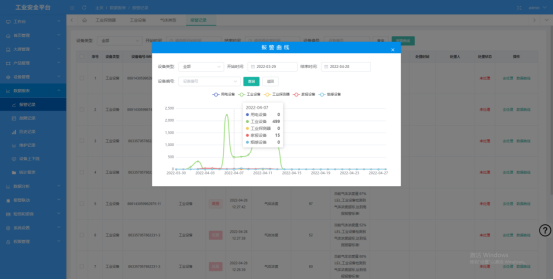
点击【报警曲线】,页面上设置有设备类型、开始时间、结束时间、设备编号等查询属性。用户可选择任意条查询属性进行填写,填好后点击查询,即可查询到报警曲线。
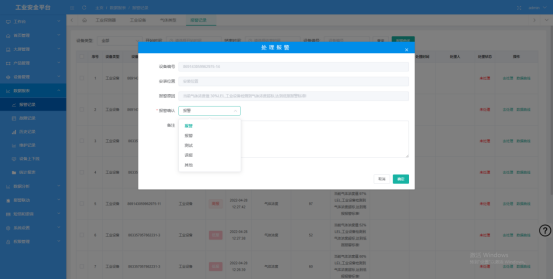
选择操作,点击【去处理】,用于修改处理状态。用户需填写(必写选项)设备编号,安装位置,报警原因,报警确认,备注等。点击确定,处理状态即可显示已处理。
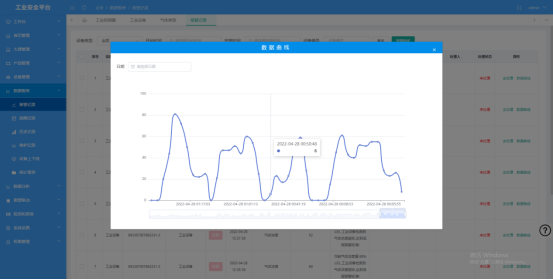
选择操作,点击【设备曲线】,用于查询设备状态。用户需填写开始时间和结束时间等。点击查询,即可显示该段时间内的设备曲线信息。
8.2故障记录
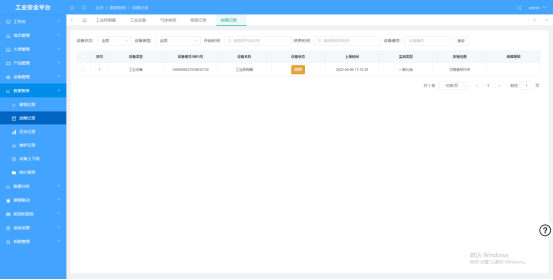
点击【故障记录】按钮,进入界面。页面上方设置有设备状态、设备类型、开始时间、结束时间、设备编号等查询属性。用户可选择任意条查询属性进行填写,填好后点击查询,即可查询到报警记录的具体信息(包括设备类型,设备编号,设备状态,上报时间,监测类型,安装位置,故障原因等)。
8.3历史记录
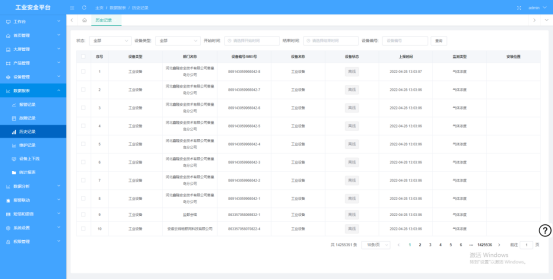
点击【历史记录】按钮,进入界面。页面上方设置有状态、设备类型、开始时间、结束时间、设备编号等查询属性。用户可选择任意条查询属性进行填写,填好后点击查询,即可查询到历史记录的具体信息(包括设备类型,部门类型,设备编号,设备状态,上报时间,监测类型,安装位置等)。
8.4维护记录
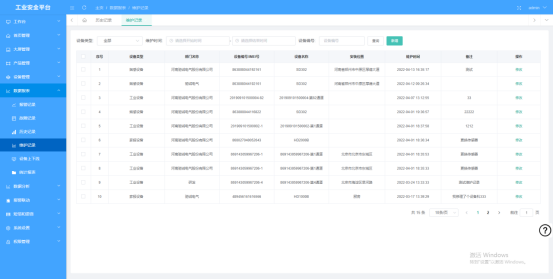
点击【维护记录】按钮,进入界面。页面上方设置设备类型、维护时间、设备编号等查询属性。用户可选择任意条查询属性进行填写,填好后点击查询,即可查询到维护记录的具体信息(包括设备类型,部门名称,设备编号,设备名称,安装位置等)。
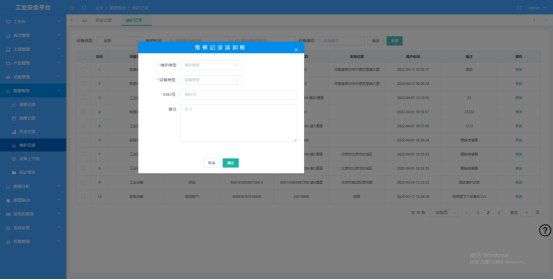
点击【新增】,用于新增维护记录。用户需填写维护类型,设备类型,设备编号等。点击确定,即可生成新的维修记录。
选择操作,点击【修改】,根据维修记录进行修改,修改操作内容参考上一步。
8.5设备上下线
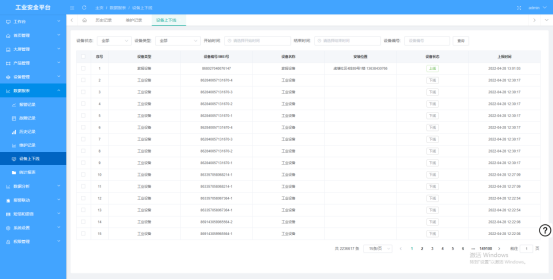
点击【设备上下线】按钮,进入界面。页面上方设置设备类型、维护时间、设备编号等查询属性。用户可选。用户可选择任意条查询属性进行填写,填好后点击查询,即可查询到维护记录的具体信息(包括设备类型,设备编号,设备状态,安装位置,上报时间等)。
8.6统计报表
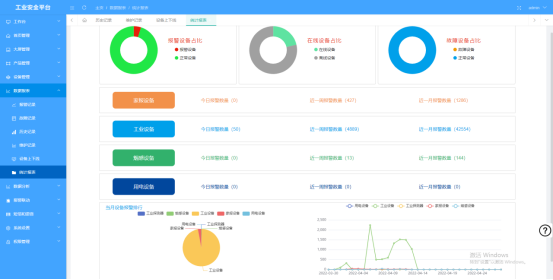
点击【维护记录】按钮,进入界面。该页面分为上中下三层:
第一层:显示设备报警、在线、故障等状态饼状图占比。
第二层:家用设备、工业设备、烟感设备、用电设备等最近报警量。
第三层:当月设备报警排行饼状图和折线图显示。
九、数据分析
9.1数据分析模块
数据分析模块和首页大屏中的数据分析一样.
十、报警联动
10.1订阅管理
点击【报警联动】,【订阅管理】,进入页面。此功能是为了给第三方客户平台推送设备数据,这里提供两种对接方式,HTTP和MQ,客户可自行选择。支持按公司名称查询对接信息。如图:
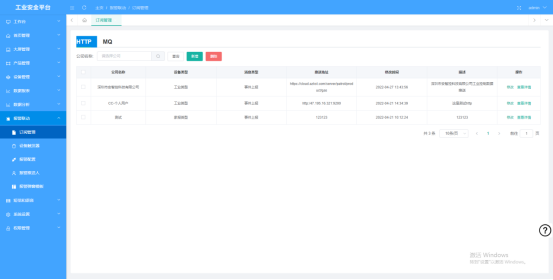
默认进入HTTP对接方式,点击【新增】按钮,新增订阅。
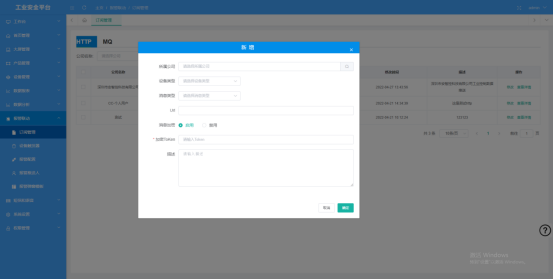
所属公司:订阅方客户公司名
设备类型:下拉选取
消息类型:下拉选取要接收的消息类型
URL:订阅方客户提供
消息加密:可以选择是否需要加密,若启用需要Token,若禁用则无需
加密Token:取决上一步是否需要
描述:
点击【MQ】,进入另一种对接方式,此方式主要用于工业控制器客户对接。如图:
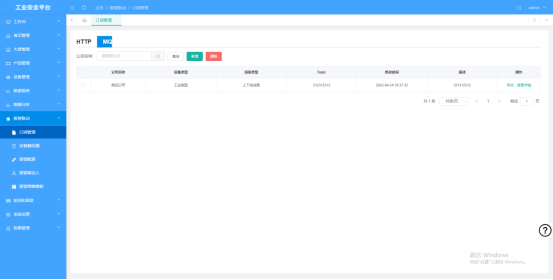
点击【新增】按钮,如图:
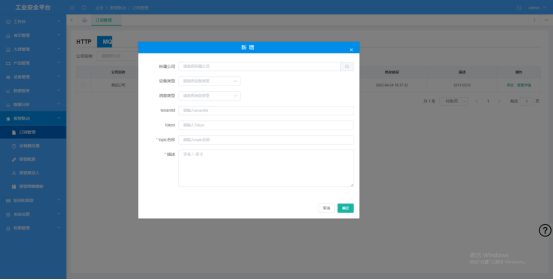
所属公司:对接的客户公司名
设备类型:下拉选取
消息类型:下拉选取
tenantid:
token
topic名称:
10.2设备触发器
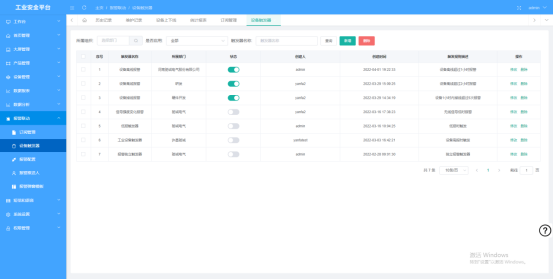
点击【报警联动】,【设备触发器】,进入页面。可以根据所属组织、启用状态、触发器名称来查询需要的数据。如图:
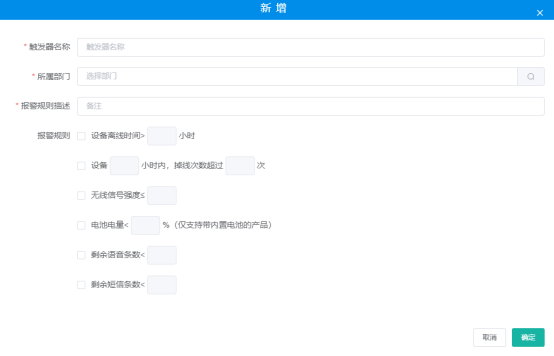
点击【新增】按钮,添加新的触发器。根据需求完善信息。如图:
10.3报警配置
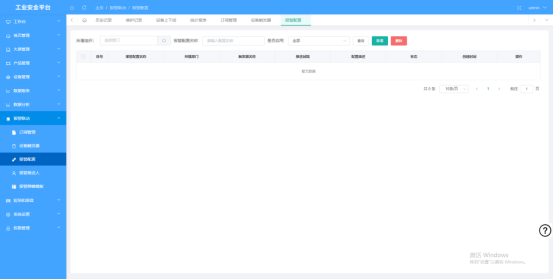
点击【报警联动】,【报警配置】,进入页面。可以根据所属组织、报警配置名称、启用状态来筛选查询。如图:
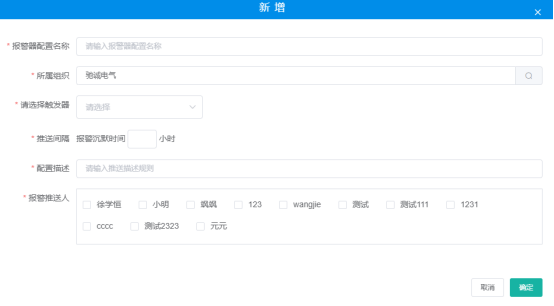
点击【新增】按钮,添加新的触发器。完善信息。报警推送人最多可以勾选3个。如图:
10.4报警推送人
点击【报警联动】,【报警推送人】,进入页面。联系人根据所在组织、姓名、手机号、邮箱进行查询。如图:
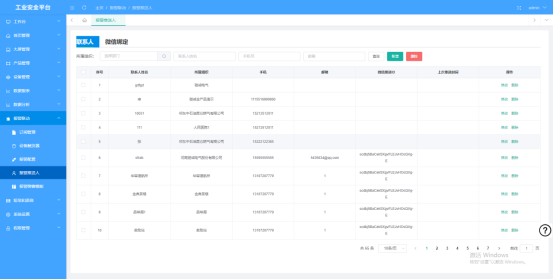
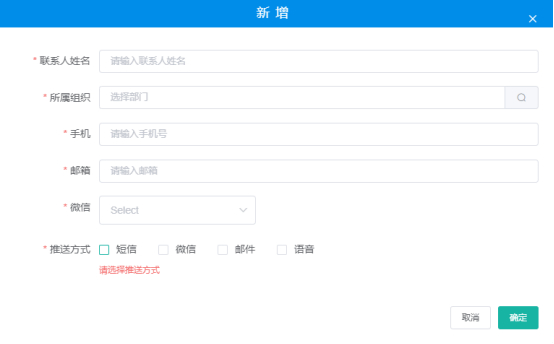
点击【新增】按钮,完善推送人信息,推送方式至少选择1钟,可以全选。如图:
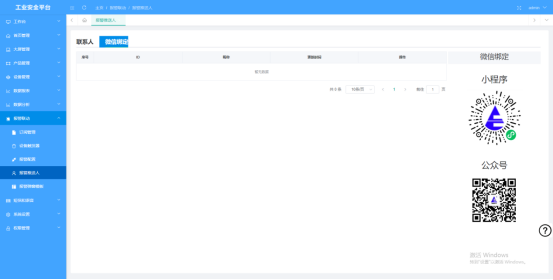
点击【微信绑定】,进入页面。通过扫码微信小程序和公众号,来绑定微信。在报警推送人新增界面直接填入微信即可。如图:
10.5报警弹窗模板
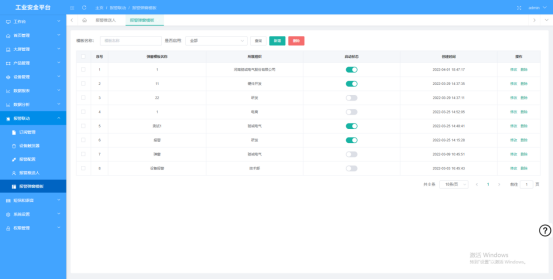
点击【报警联动】,【报警弹窗模板】,进入页面。可以根据模板名称、启用状态筛选查询。如图:
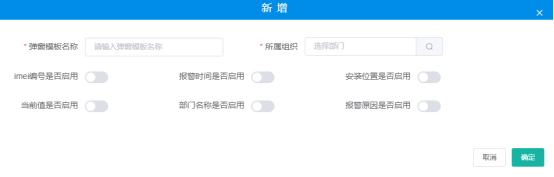
点击【新增】按钮,添加新的弹窗模板。用户根据需求,自行配置。如图:
十一、短信和语音
11.1短信/语音余量
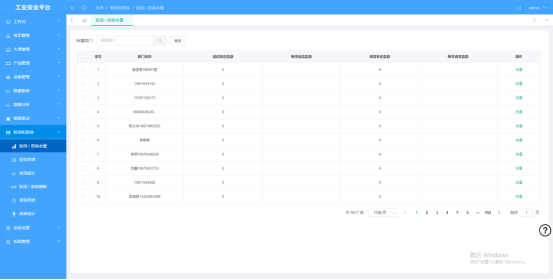
点击【短信/语音余量】按钮,进入界面。点击请选择部门,进行查询,显示该部门下短信发送条数、剩余短信条数,语音发送条数、剩余语音条数。如图:
11.2短信列表
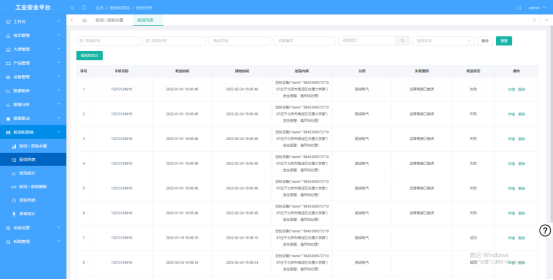
点击【短信列表】按钮,进入界面。页面上方设置有起始日期、电话号码、设备编号、部门名称、发送状态等查询属性。用户可选择任意条查询属性进行填写,填好后点击查询,即可查询到用户的具体信息(包括绑定的手机号,短信发送时间,接收时间,短信内容,所属的公司,发送状态等)。
11.3短信统计
点击【短信统计】按钮,进入界面。页面上方设置有开始日期和结束日期。用户可根据自身需求选择开始日期和结束日期,点击查询,即可查询到对应日期内的短信统计内容(包括短信发送数据走势图,短信发送条数等)。
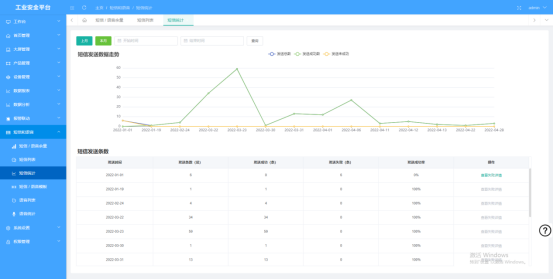
点击【查看失败详情】,即可跳转到9.2短信列表页面。可在9.2页面中进行失败详情查询。
11.4短信/语音模板
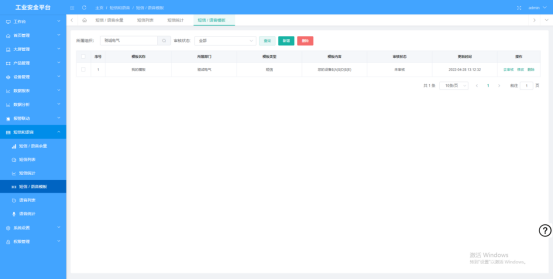
点击【短信/语音模板】按钮,进入界面。页面上方设置有所属组织和审核状态。用户可选择所属组织或审核状态,点击查询,即可查询到具体模板内容(包括模板名称,所属部门,模板类型,模板内容,审核状态,更新时间等)
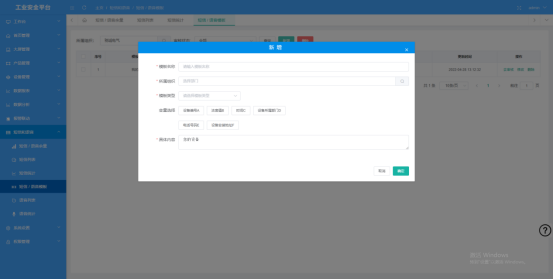
点击【新增】,用于新增短信/语音模板。用户需填写模板名称,选择所属部门,模板类型,进行变量选择(可自定义短信/语音的具体内容)。点击确定,即可生成新的短信/语音模板。
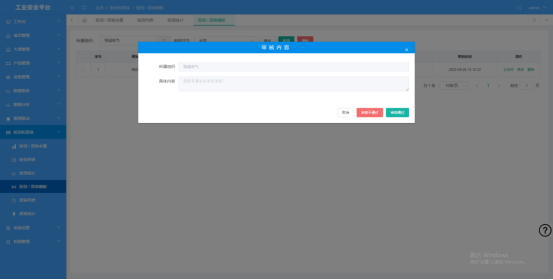
选择短信模板,点击【去审核】,若所属组织正确,且具体内容符合模板要求,点击审核通过即可。
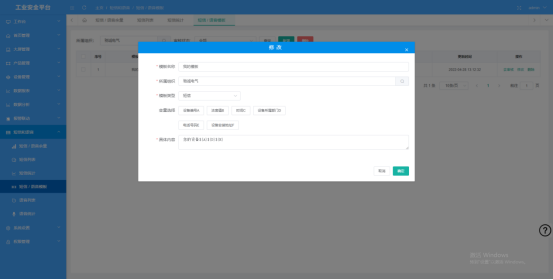
选择短信模板,点击【修改】,用户根据需求对模板名称,所属部门,模板类型,变量选择(可自定义短信/语音的具体内容)等进行修改。点击确定,即可修改成新的短信/语音模板。
11.5语音列表
点击【语音列表】按钮,进入界面。页面上方设置有起始日期、电话号码、设备编号、部门名称、发送状态等查询属性。用户可选择任意条查询属性进行填写,填好后点击查询,即可查询到用户的具体信息(包括绑定的手机号,语音发送时间,接收时间,语音内容,所属的公司,发送状态等)。
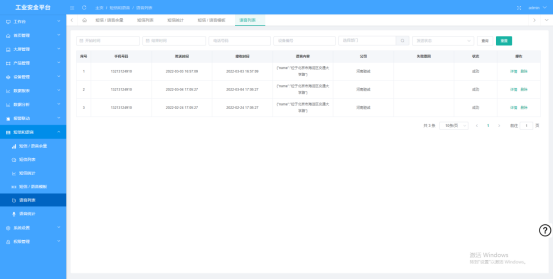
11.6语音统计
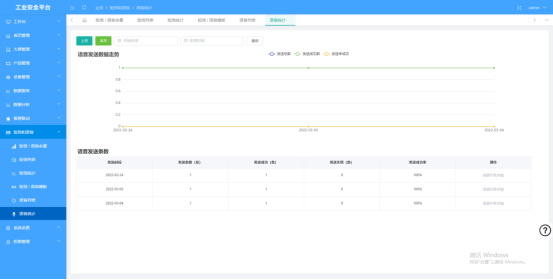
点击【语音统计】按钮,进入界面。页面上方设置有开始日期和结束日期。用户可根据自身需求选择开始日期和结束日期,点击查询,即可查询到对应日期内的语音统计内容(包括语音发送数据走势图等)。
十二、系统设置
12.1菜单管理
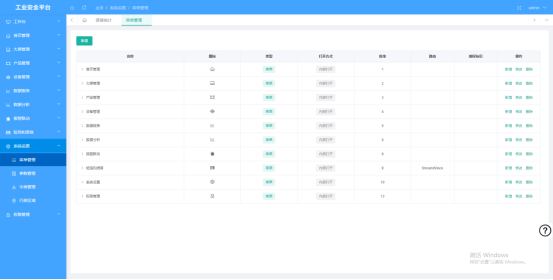
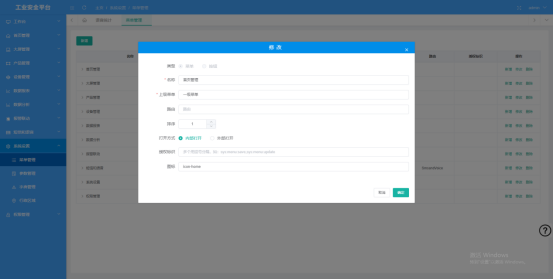
点击【菜单管理】,进入界面。此页面显示菜单名称,图标,类型,打开方式,排序,操作(对菜单进行新增、修改删除)等。
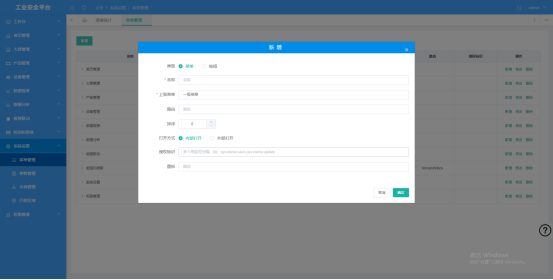
点击【新增】,用于新增菜单/按钮。用户需填写(必写选项)菜单名称,上级菜单。(选择性填写)上级菜单,路由,排序,打开方式,授权标识,图标等。点击确定,即可生成新的菜单。
选择操作,点击【新增】,新增操作内容与上一步相同。
选择操作,点击【修改】,根据用户需求进行修改。
12.2参数管理
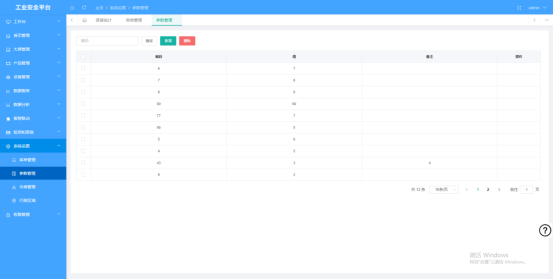
点击【参数管理】,进入界面。
12.3字典管理
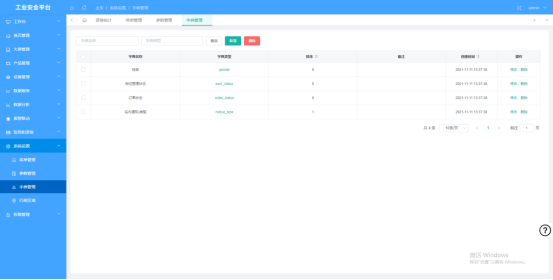
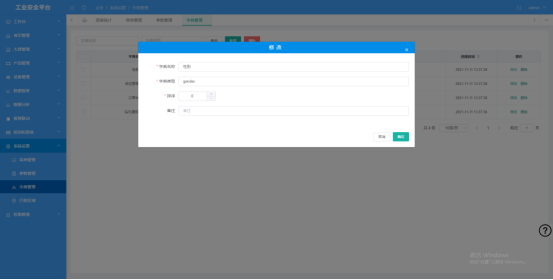
点击【字典管理】,进入界面。页面上方设置有字典名称,字典类型等查询属性。用户可选择任意条查询属性进行填写,填好后点击查询,即可查询到字典的具体信息(包括字典名称,字典类型,排序,备注,创建时间,操作等)。
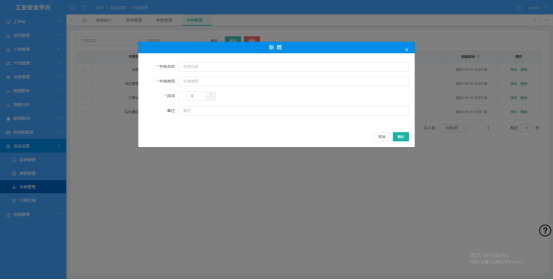
点击【新增】,用于新增字典。用户需填写(必写选项)字典名称,字典类型,排序等。(选择性填写)备注。点击确定,即可生成新的字典。
选择操作,点击【修改】,根据用户需求进行修改,修改操作内容参考10.3.1。
12.4行政区域
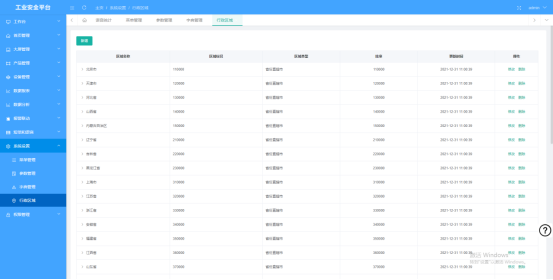
点击【行政区域】,进入界面。 此页面显示设备所在的行政区域信息。
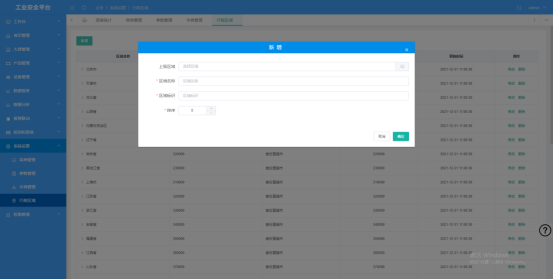
点击【新增】,用于新增行政区域。用户需填写(必写选项)区域名称,区域标识,排序等。(选择性填写)上级区域。点击确定,即可生成新的行政区域。
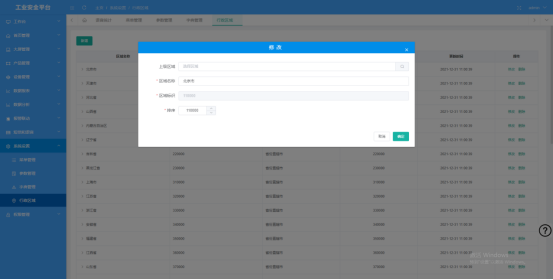
选择操作,点击【修改】,根据用户需求进行修改,修改操作内容参考上一步。
十三、权限管理
13.1用户管理
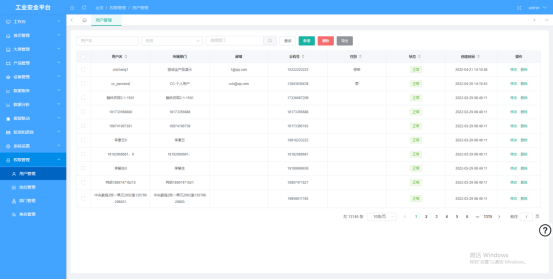
点击【用户管理】按钮,进入界面。页面上方设置有用户名、性别、选择部门等查询属性。用户可选择任意条查询属性进行填写,填好后点击查询,即可查询到用户的具体信息(包括用户名,所属部门,邮箱,所绑定手机号,状态,操作等)。
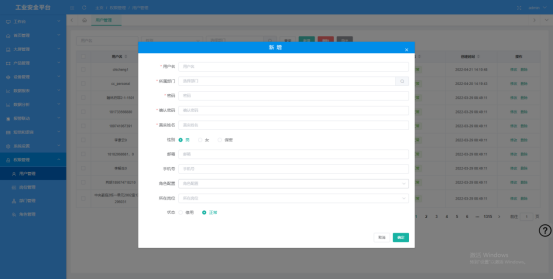
点击【新增】,用于新增用户。需填写(必写选项)用户名,所属部门,密码,确认密码,真实姓名等。(选择性填写)性别,邮箱,手机号,角色配置,所在岗位,状态等。点击确定,即可生成新的用户。
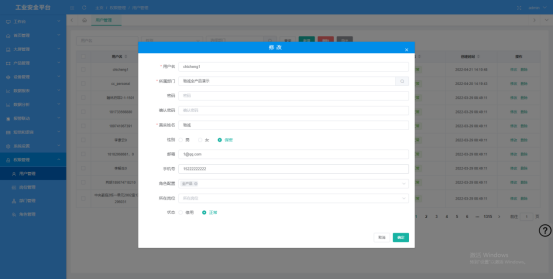
选择操作,点击【修改】,根据用户需求进行修改,修改操作内容参考11.1.1。
13.2岗位管理
点击【岗位管理】按钮,进入界面。页面上方设置岗位编码,岗位名称,岗位状态等查询属性。用户可选择任意条查询属性进行填写,填好后点击查询,即可查询到岗位的具体信息。
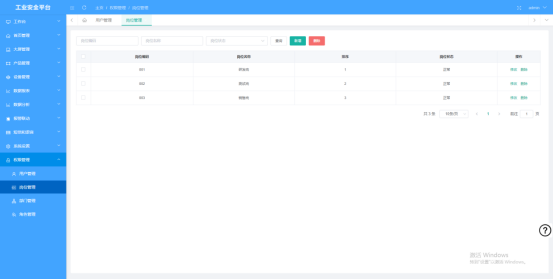
点击【新增】,用于新增岗位。需填写(必写选项)岗位编码,岗位名称,排序,岗位状态等。点击确定,即可生成新的岗位。
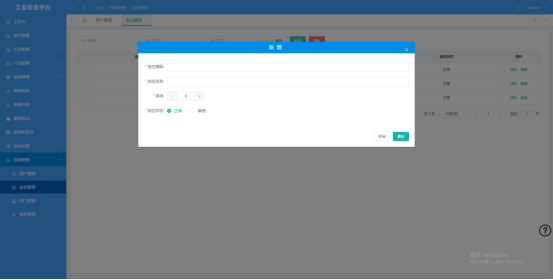
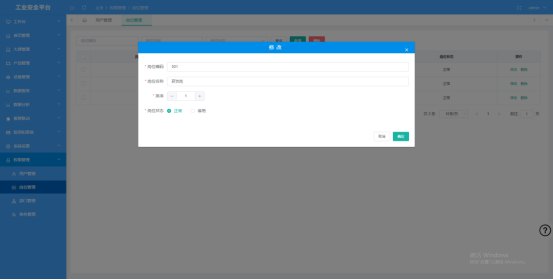
选择操作,点击【修改】,根据岗位需求进行修改。如图:
13.3部门管理
点击【部门管理】,进入界面。 此页面显示部门信息。
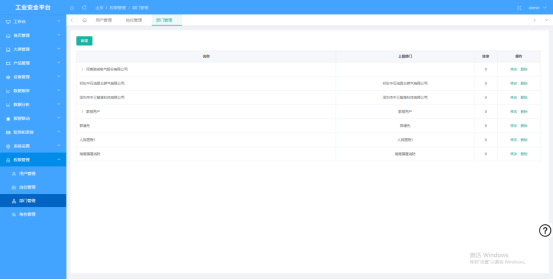
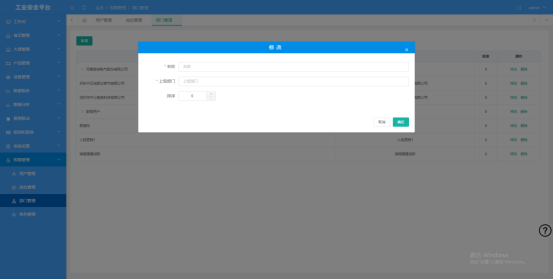
点击【新增】,用于新增部门。需填写(必写选项)名称,上级部门,排序等。点击确定,即可生成新的部门。
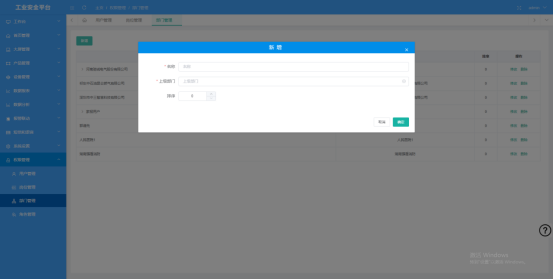
选择操作,点击【修改】,根据岗位需求进行修改,如图:
13.4角色管理
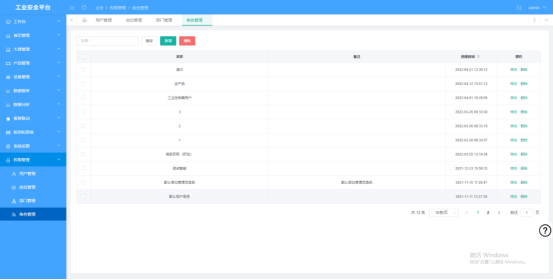
点击【校色管理】,进入界面。页面上方设置名称等查询属性。用户可填写查询属性,填好后点击查询,即可查询到角色的具体信息。此页面显示所建立的角色。
点击【新增】,用于新增角色。需填写(必写选项)名称等。(选择性填写)备注,勾选菜单授权等。点击确定,即可生成新的角色。
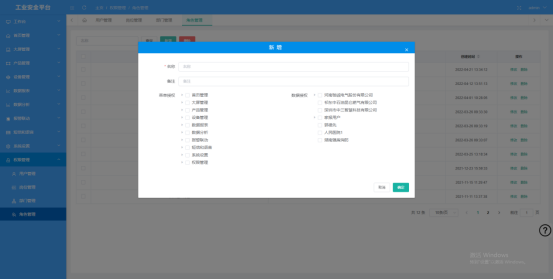
选择操作,点击【修改】,根据角色需求进行修改,修改操作内容参考上一步。
十四、小程序管理
14.1户号管理
点击【户号管理】按钮,进入界面。此功能用于经销商使用微信小程序给下级住户安装设备,输入唯一的用户号和入户证号,查询时可自动带出终端住户信息。该信息包括用户名、地址、联系人、联系人电话、创建时间。若经销商不需要增加户号和入户证号,此号码可不填写。如图:
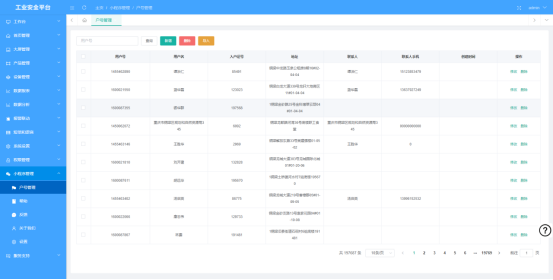
点击【新增】,新增住户信息。
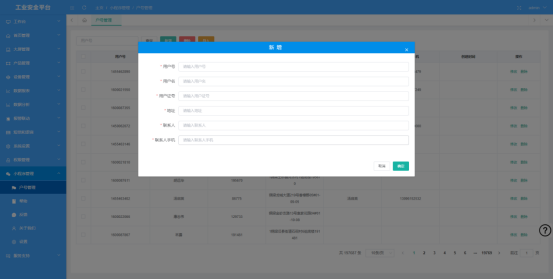
新增时,可根据经销商提供的台账信息,进行导入。
14.2帮助
点击【帮助】按钮,进入界面。此模块主要给使用平台的客户提供一些技术上的支持。通过小程序中的帮助与反馈模块,展示给用户。如图:
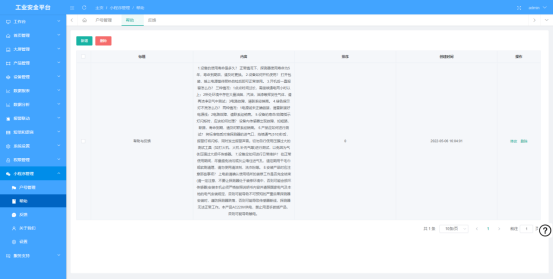
点击【新增】按钮,增加新的帮助文档,如图:
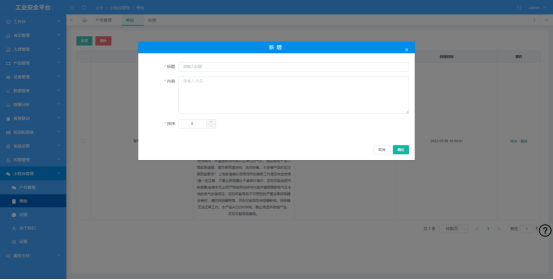
可以对帮助文档进行修改和删除。
14.3反馈
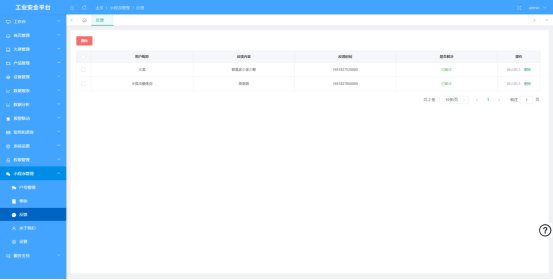
点击【反馈】按钮,进入界面。此处可以看到所有用户通过小程序反馈的问题。如图:
14.4关于我们
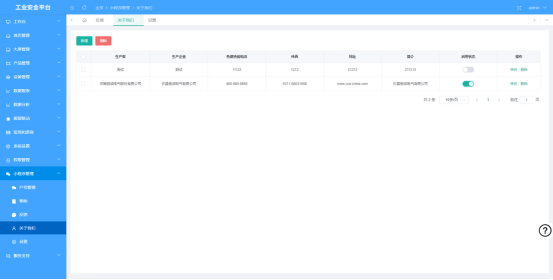
点击【关于我们】按钮,进入界面。页面中可以编辑公司官网、传真等信息展示给微信小程序用户,用户可通过点击小程序中“我的”,“关于我们”来查看。
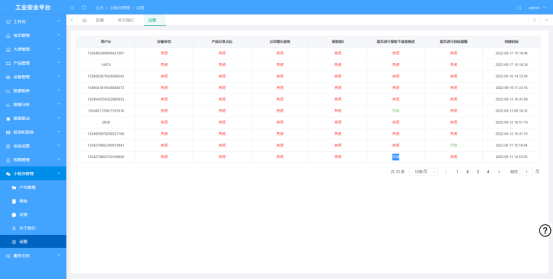
14.5设置
点击【设置】按钮,进入界面。此页面可以展示用户在微信小程序上设置的功能是否开启。